
El software ZKBioCVSecurity es un programa de interface WEB, en el cual podremos administrar diferentes tipos de módulos para solventar varios tipos de soluciones de acceso, asistencia, elevadores, video, entre otros.
1 Puntos importantes #
- El software lo pueden obtener desde nuestro centro de descargas https://foro.tvc.mx/docs/software-de-acceso-y-asistencia-1
- Se recomienda no tener instalado/activo un antivirus (desde antes de la descarga o descompresión del archivo, así como durante la instalación del programa)
- Se recomienda tener desactivado el Firewall de Windows Defender
- Para un funcionamiento correcto del software, el equipo de cómputo debe cumplir con los requerimientos mínimos para el uso del BioCVSecurity: Procesador (Intel® Core™ i5 1035 @ 2.6Ghz o superior), RAM (8GB o superior), Almacenamiento (500GB de espacio libre o mayor)
- El equipo de computo debe tener una IP Fija.
2 Instalación de software #
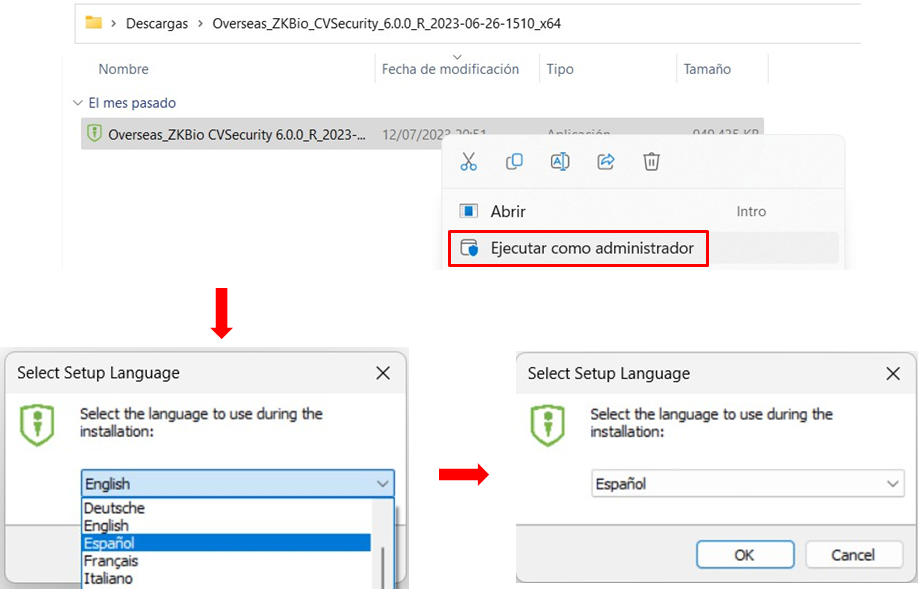
- Una vez que hayamos descargado y descomprimido el programa, encontraremos dentro de la carpeta, el archivo con el cual podremos instalar el ZKBioCVSecurity. Este lo ejecutamos como administrador, luego se abrirá una ventana en la cual escogeremos el idioma con el que se instalará el software.
A continuación, se abrirá una herramienta de comprobación del sistema, en esta esperaremos a que el instalador determine si la computadora es compatible con el software para proseguir la instalación. Si todo se marca correctamente daremos en “continuar”
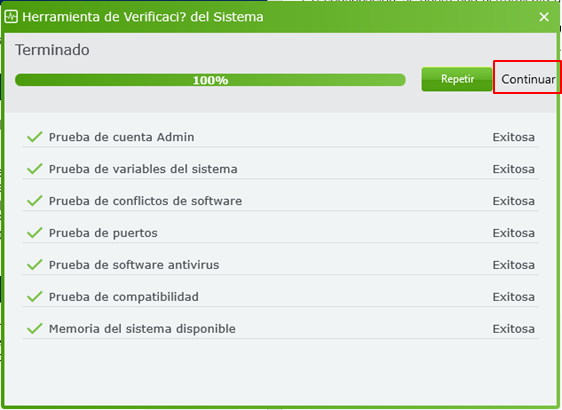
Nota: En ocasiones esta herramienta puede marcar un error en la comprobación del “Antivirus”, si se presenta dicho caso aun teniendo desactivado o desinstalado el antivirus, podremos proseguir la instalación dando en “Ignorar”
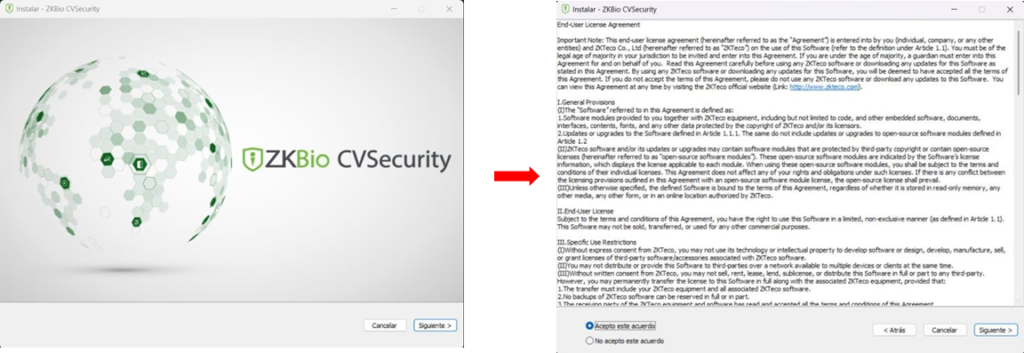
En la nueva ventana daremos en “Siguiente”, luego aceptaremos los términos y condiciones de uso del software y daremos en nueva cuenta en “Siguiente”
la ventana que aparece a continuación configuraremos los puertos con el En que trabajara el software,
estos puertos son importantes puesto que, uno sirve para ingresar al ZKBioCVSecurity y otro es para la comunicación de los dispositivos al software.
Por Default vienen configurados los puertos 8098 para el Web Puerto y el 8088 para el Adms Puerto, estos se recomiendan cambiarlos, se pueden usar cualquiera en el rango del 10 a 65535, (excepto los puertos 21,80,6390, 5442, o algún otro que este ocupado con un software tercero)
En este ejemplo utilizaremos los puertos 8091 y 8092. También es recomendable deshabilitar la opción HTTPS que viene activa por default (Este protocolo nos brinda una mayor seguridad en conexiones remotas, pero, muchos dispositivos dentro de la marca ZKTeco no soportan dicho protocolo), por último, dejamos habilitada la casilla de “Agregar excepción de firewall para este puerto” y damos en siguiente.
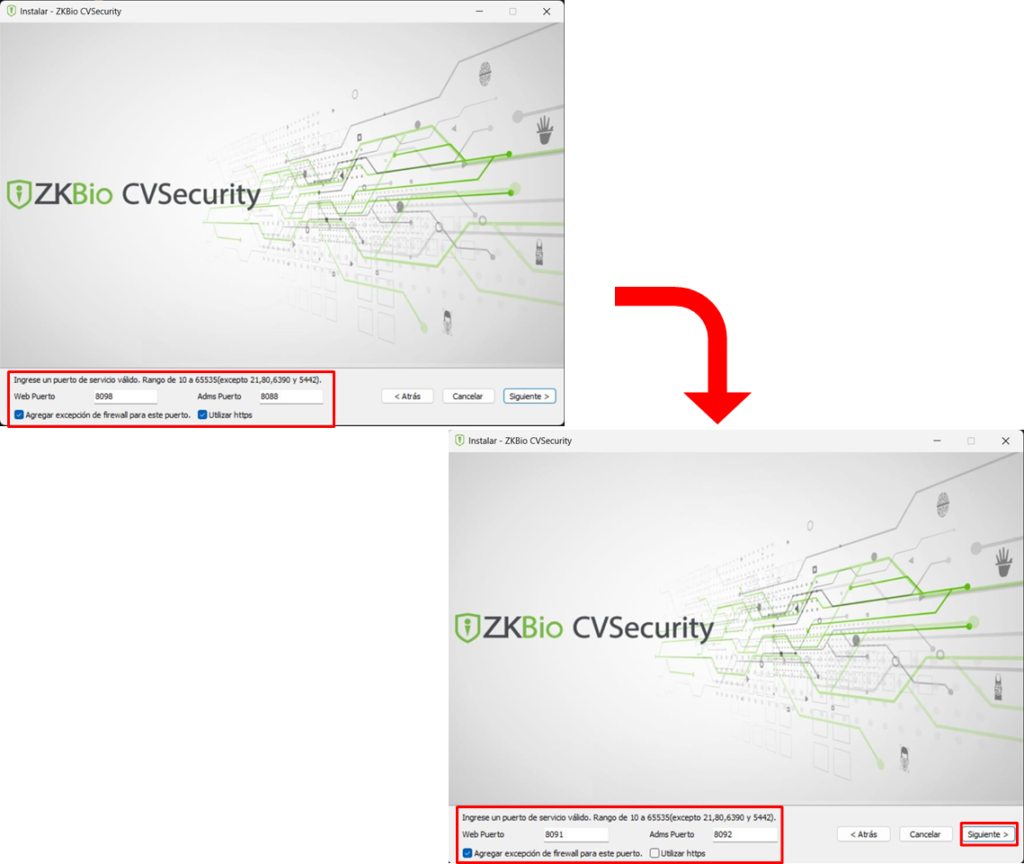
Web Puerto: Es el que se usa para entrar al software local o remotamente Adms Puerto: Es el que se usa para comunicar los equipos de acceso (tecnología PUSH o ADMS) remotos o locales con el software
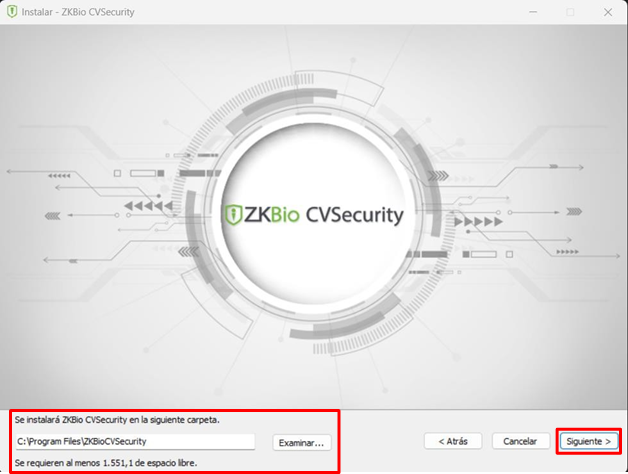
En la nueva ventana escogeremos la ruta donde el software se instalará, aquí se recomienda dejar la dirección o ruta que aparece por default, damos en “Siguiente”
A continuación, configuraremos la base de datos con la que trabajaremos, por default el software utiliza la PostgreSQL, lo dejaremos así y daremos en “siguiente”.
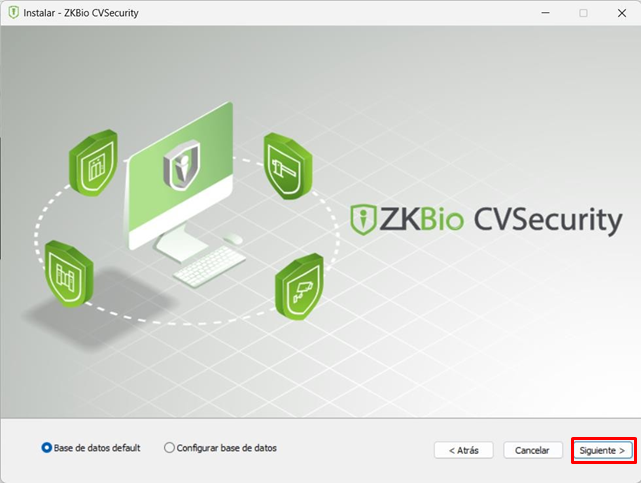
Nota: el software también es compatible con otros tipos de base de datos como son: MS SQL Server y Oracle
En caso de tener una solución con mas de 50 dispositivos administrados (sea controles de acceso, de asistencia, cámaras LPR, paneles de elevadores, cámaras de video, entre otros.) se recomienda utilizar la base de datos MS SQL Server.
En la siguiente ventana, escogeremos la ruta de donde se almacenará el respaldo de la base de datos del software, en este caso, podemos escoger cualquier ubicación para dicho proceso (por default si tenemos conectada unidades de almacenamiento externas (USB o disco duros portables) el software asignará estos como almacenamiento), daremos en “siguiente”.


